Comment supprimer l’arrière-plan d’une photo avec une IA gratuite
Par l'équipe OpenToolbox · Mis à jour le · 7 min de lecture
En bref
Pour supprimer l’arrière-plan d’une photo, utilisez un modèle d’IA de segmentation qui sépare le sujet de tout ce qui se trouve derrière, puis enregistrez le résultat en PNG transparent. Supprimer l’arrière-plan d’OpenToolbox télécharge une fois un modèle open source, l’exécute dans votre navigateur, conserve la résolution d’origine et vous permet de placer une couleur, un flou ou une autre image derrière le sujet.
À retenir
- Le modèle d’IA est téléchargé une seule fois (environ 81 à 135 MB) puis mis en cache ; ensuite, les photos sont traitées sur votre appareil.
- MVANet est le meilleur choix pour tous les sujets ; ORMBG est plus léger et conçu pour les personnes.
- Les résultats gardent la taille d’origine, jusqu’à 40 mégapixels ; les photos plus grandes sont réduites à cette taille.
- Enregistrez en PNG ou en WebP pour conserver la transparence ; le JPG rend le fond blanc.
Pas à pas
Ouvrir l’outil
Rendez-vous sur Supprimer l’arrière-plan dans Chrome, Edge, Firefox ou Safari.
Télécharger un modèle
Choisissez Best quality, any subject (MVANet, la meilleure qualité pour tout sujet) ou People and portraits (ORMBG, personnes et portraits) et cliquez sur Download model. Cette étape n’a lieu que la première fois.
Ajouter des photos
Déposez une photo ou tout un lot, ou collez une capture d’écran avec Ctrl+V. Les photos sont traitées l’une après l’autre.
Choisir un nouveau fond
Sous New background, gardez None pour la transparence, ou choisissez Color, Blur (l’arrière-plan d’origine, flouté) ou Image.
Corriger et télécharger
Ajustez le contour si besoin, retouchez avec le Refine brush (pinceau de retouche), puis téléchargez en PNG, WebP ou JPG, ou toutes les photos dans un ZIP.
Comment fonctionne la suppression d’arrière-plan par IA
Supprimer un arrière-plan relève de la segmentation d’image : un réseau de neurones analyse la photo et estime, pour chaque pixel, dans quelle mesure il appartient au sujet principal. Le résultat est un masque, une image en niveaux de gris où le blanc correspond au sujet, le noir à l’arrière-plan et le gris aux zones intermédiaires, comme des mèches de cheveux ou un contour flou. Ce masque devient la transparence (canal alpha) du détourage.
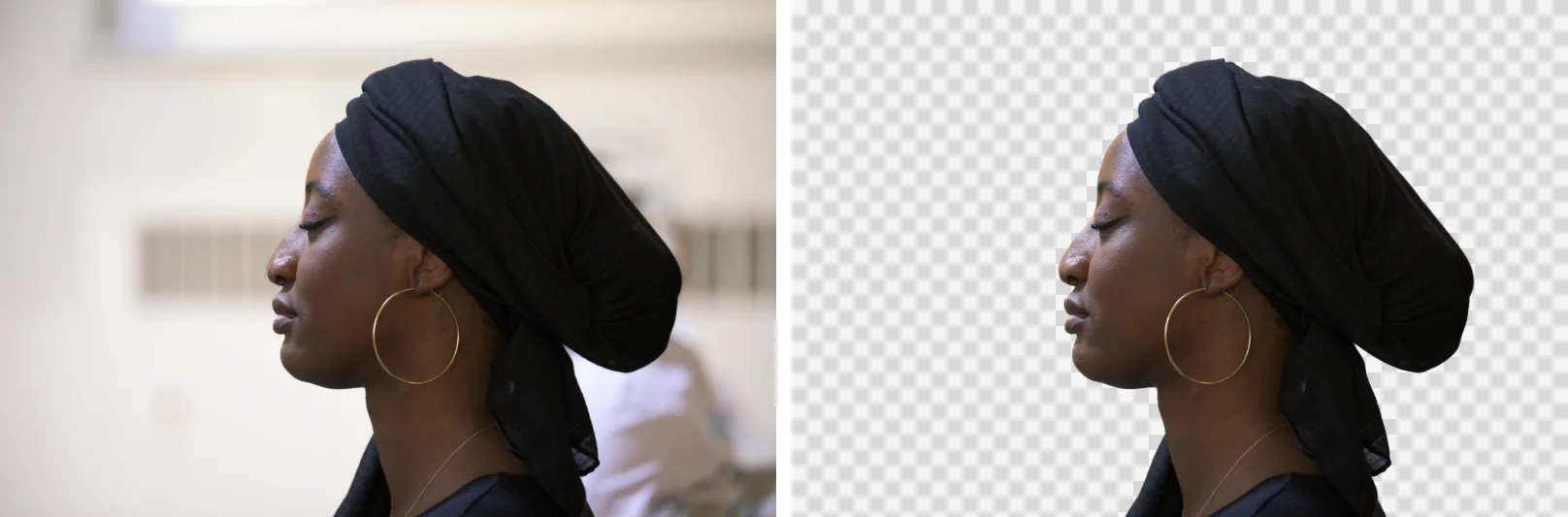
Les modèles travaillent sur une version de votre photo en 1024 × 1024, ce qui est rapide mais trop grossier pour une grande image. L’outil affine ensuite le masque à la pleine résolution de votre photo avec un filtre qui respecte les contours : il suit les vrais bords des cheveux et de la fourrure au lieu de simplement agrandir le petit masque. C’est pourquoi le fichier téléchargé a la même taille que votre original.
Quel modèle choisir
| MVANet | ORMBG | |
|---|---|---|
| Idéal pour | Personnes, produits, animaux, objets | Photos de personnes et portraits |
| Téléchargement avec WebGPU | environ 81 MB | environ 84 MB |
| Téléchargement sans WebGPU | environ 135 MB | environ 42 MB |
| Vitesse sans WebGPU | environ 1 à 2 minutes par photo | environ 10 à 20 secondes par photo |
| Licence | MIT | Apache-2.0 |
Avec WebGPU sur notre PC de test (NVIDIA GeForce RTX 5060), MVANet a eu besoin de 1,1 seconde de calcul d’IA pour une photo de téléphone de 12 mégapixels. Un portrait de 45 mégapixels a été réduit à 7746 × 5164 (40 mégapixels) et a pris 3,3 secondes ; le PNG transparent en pleine résolution pesait 28,5 MB. Télécharger et préparer le modèle de 81 MB a pris environ 30 secondes avec notre connexion, une seule fois.
WebGPU permet au navigateur d’exécuter le modèle sur votre carte graphique, ce qui rend MVANet rapide ; il est disponible dans les versions récentes de Chrome et d’Edge. Sans lui, le modèle tourne sur le processeur : c’est toujours privé, simplement plus lent. Si vous détourez surtout des personnes sur un ordinateur ancien, ORMBG est l’option la plus rapide.
Obtenir des contours nets
La plupart des photos ne demandent aucune retouche. Quand c’est nécessaire, trois réglages vous aident :
- Shift edge (décaler le contour) agrandit ou rétrécit légèrement le détourage. Rétrécissez-le pour supprimer un fin halo de l’ancien arrière-plan ; agrandissez-le si le contour mord sur le sujet.
- Feather edges (adoucir les contours) estompe le contour, ce qui aide le détourage à se fondre dans un nouveau fond.
- Le Refine brush vous permet de peindre directement sur la photo : Restore récupère les parties que le modèle a supprimées, comme une main ou un objet tenu, et Erase efface les restes, comme un morceau de sol entre les jambes. Vos coups de pinceau sont appliqués au téléchargement en pleine résolution.
Laissez Edge-aware refinement activé pour les cheveux et la fourrure. Les réglages sont relatifs à la taille de la photo : les mêmes valeurs donnent le même rendu sur une petite et sur une grande image.
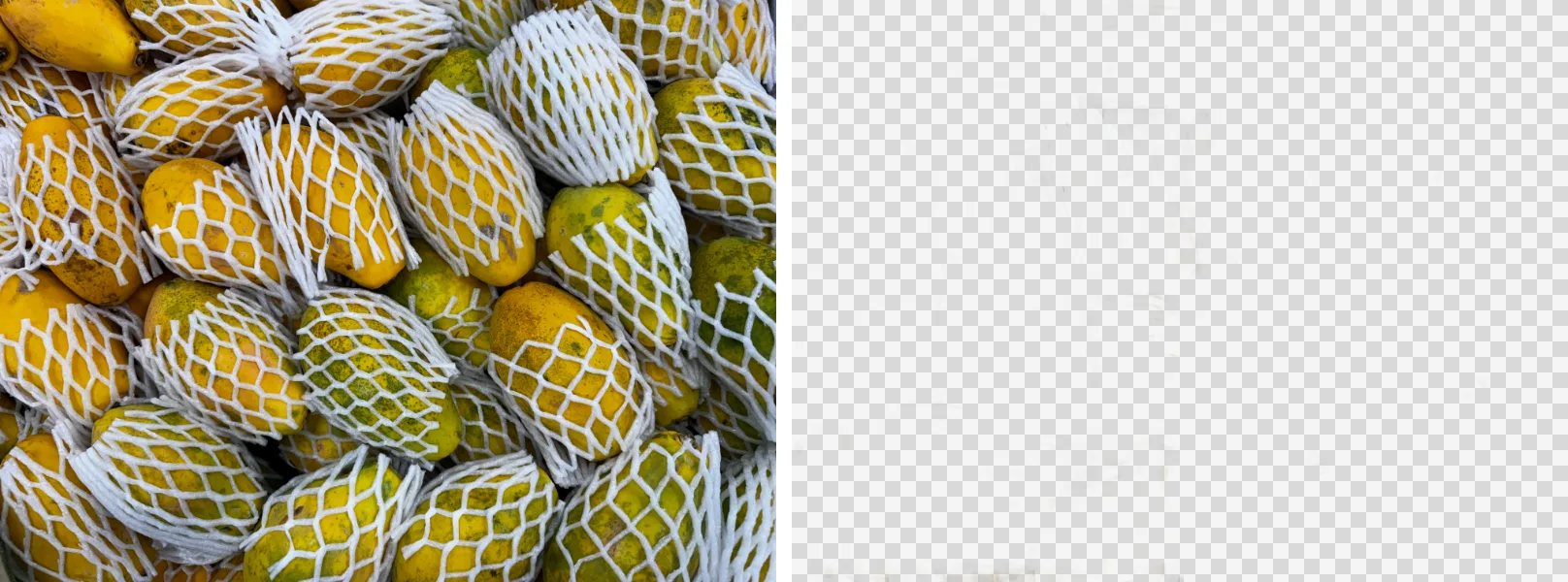
Cas difficiles pour tous les modèles : le verre et les autres objets transparents, les sujets de la même couleur que le fond, et les ombres douces au sol, qui sont généralement supprimées avec l’arrière-plan.
Ajouter un nouveau fond
| Fond | Résultat | Usage typique |
|---|---|---|
| None | Le sujet seul, sur fond transparent | Logos, stickers, mises en page, présentations |
| Color | Le sujet sur une couleur unie | Fond blanc pour les photos produit des places de marché, portraits façon photo d’identité |
| Blur | L’arrière-plan d’origine, flouté (5–100 %) | Effet mode portrait pour les photos de profil |
| Image | Votre propre image derrière le sujet | Nouveau décor ; l’image est mise à l’échelle pour couvrir toute la photo |
Pour les photos officielles de passeport ou de visa, utilisez Photo d’identité, qui recadre aussi au format requis. Pour transformer un détourage en sticker avec une bordure blanche, utilisez Créer des stickers.
Enregistrer le résultat
- PNG conserve la transparence sans aucune perte : le choix le plus sûr pour le graphisme.
- WebP conserve aussi la transparence et produit des fichiers plus légers, ce qui est idéal pour les sites web.
- JPG ne gère pas la transparence : un fond transparent devient blanc ; utilisez-le avec un fond couleur, flou ou image.
Un PNG transparent issu d’une grande photo peut peser lourd : 2,3 MB pour notre photo de test de 12 mégapixels, 28,5 MB pour le portrait de 40 mégapixels. Pour l’alléger pour le web, convertissez-le en WebP ou passez-le dans Compresser une image.
Confidentiel par conception
La plupart des outils en ligne de suppression d’arrière-plan envoient votre photo sur un serveur pour y exécuter l’IA. Ici, seul le modèle est téléchargé, depuis Hugging Face, la première fois que vous l’utilisez ; vos photos sont traitées dans votre navigateur et ne sont jamais envoyées nulle part. Les deux modèles ont des licences open source permissives, et l’outil n’ajoute aucun filigrane : vous pouvez donc utiliser les résultats à des fins commerciales.
Comment nous avons testé
Nous avons effectué tous les tests le 24 octobre 2026 avec l’outil exactement tel qu’il est publié, dans Chrome 152 sur un PC de bureau (AMD Ryzen 7 5700X, NVIDIA GeForce RTX 5060, 32 Go de RAM). Les tailles sont celles qu’affiche l’outil (1 MB = 1 048 576 octets) ; les durées incluent la lecture des fichiers.
Les deux photos ont été traitées avec MVANet, Edge-aware refinement activé, sans adoucissement ni décalage du contour, et enregistrées en PNG. Les figures montrent les résultats téléchargés, réduits pour cette page.
Fichiers de test
- Femme au foulard à Québec, 8256 × 5504 (45 MP), par Wilfredor (CC0 · Wikimedia Commons)
- Papayes, photo de téléphone 4032 × 3024, par ArionStar (CC0 · Wikimedia Commons)
Questions fréquentes
Cet outil de suppression d’arrière-plan est-il vraiment gratuit ?
Oui. Pas d’inscription, pas de système de crédits et pas de filigrane, et les résultats gardent la pleine résolution de votre photo jusqu’à 40 mégapixels.
Mes photos sont-elles envoyées sur un serveur ?
Non. Le modèle d’IA est téléchargé une fois depuis Hugging Face, puis s’exécute dans votre navigateur : vos photos sont traitées uniquement sur votre appareil.
Pourquoi est-ce lent sur mon ordinateur ?
Sans WebGPU, le modèle tourne sur le processeur. MVANet prend alors environ 1 à 2 minutes par photo ; passez à ORMBG pour les photos de personnes, qui prend environ 10 à 20 secondes, ou utilisez une version récente de Chrome ou d’Edge avec WebGPU.
Comment obtenir un fond blanc pour des photos de produits ?
Choisissez « Color » comme nouveau fond, sélectionnez le blanc et téléchargez en JPG ou en PNG. Les annonces des places de marché exigent généralement un fond blanc pur comme celui-ci.
Puis-je supprimer l’arrière-plan de plusieurs photos à la fois ?
Oui. Déposez tout un lot : chaque photo est traitée à son tour avec les mêmes réglages, et vous pouvez toutes les télécharger dans un ZIP.