Comment compresser des images sans perte de qualité visible
Par l'équipe OpenToolbox · Mis à jour le · 7 min de lecture
En bref
Pour compresser une image, réencodez-la à une qualité légèrement plus basse et, si elle est plus grande que sa taille d’affichage, réduisez ses dimensions. Pour les photos, le JPG ou le WebP à 70–85 % de qualité paraît généralement identique et pèse bien moins lourd. Compresser une image d’OpenToolbox le fait par lots entiers dans votre navigateur, avec une comparaison avant/après et sans envoi.
À retenir
- Redimensionner une photo surdimensionnée fait gagner plus que n’importe quel réglage de qualité : la moitié de la largeur, c’est un quart des pixels.
- Pour les photos, une qualité de 70 à 85 % en JPG ou en WebP est le meilleur compromis.
- Le PNG est allégé en réduisant le nombre de couleurs ; à 100 %, il est recompressé sans qu’aucun pixel ne change.
- Si une copie compressée n’est pas plus légère, le fichier d’origine est conservé.
Pas à pas
Ouvrir l’outil
Rendez-vous sur Compresser une image.
Ajouter des images
Déposez autant de fichiers JPG, PNG, WebP, GIF, BMP ou AVIF que vous voulez.
Choisir le format et la qualité
Gardez Same (identique) pour conserver le format de chaque fichier, ou convertissez en JPG, PNG ou WebP ; réglez le curseur Quality (80 % par défaut).
Limiter les dimensions (facultatif)
Activez Limit dimensions pour réduire les grandes images à une largeur et une hauteur maximales (1920 px par défaut). Les images ne sont jamais agrandies.
Comparer et télécharger
Utilisez le curseur de comparaison pour vérifier le résultat, puis téléchargez chaque image ou toutes dans un ZIP.
Redimensionnez d’abord : c’est ce qui fait gagner le plus
Le poids d’un fichier augmente avec le nombre de pixels. Une photo de téléphone de 4032 × 3024 pixels en compte 12,2 millions ; réduite à 1920 × 1440, ce qui remplit encore un grand écran d’ordinateur portable, elle en compte 2,8 millions, soit environ 4,4 fois moins. Aucun réglage de qualité n’approche ce gain, et à l’écran l’image plus petite paraît identique.
| Où l’image est affichée | Largeur généralement suffisante |
|---|---|
| Bannière pleine largeur sur un site web | 1920–2560 px |
| Image dans un article ou une fiche produit | 1200–1600 px |
| Pièce jointe d’email à regarder à l’écran | 1600–2000 px |
| Miniature ou avatar | 200–600 px |
Pour des tailles exactes, comme les formats des réseaux sociaux, utilisez d’abord Redimensionner une image, puis compressez.
Quelle qualité choisir pour le JPG et le WebP
Le JPG et le WebP sont des formats avec perte : ils suppriment les détails que l’œil a le moins de chances de remarquer. Le curseur de qualité décide de la quantité. En règle générale :
| Qualité | Résultat | Usage |
|---|---|---|
| 90–95 % | Pratiquement identique, gain modeste | Photos que vous retoucherez ou imprimerez |
| 75–85 % | Identique à taille normale, bien plus léger | Sites web, email, partage : le choix habituel |
| 60–70 % | Fichiers légers ; détails adoucis quand vous zoomez | Miniatures, aperçus, pages lourdes |
| Moins de 50 % | Blocs et bavures visibles | Rarement intéressant |
Le WebP produit généralement un fichier plus léger que le JPG à qualité visuelle égale et gère aussi la transparence. Tous les grands navigateurs actuels l’affichent ; certains logiciels anciens et formulaires d’envoi n’acceptent encore que le JPG ou le PNG.
Vérifiez toujours le résultat avec le curseur avant/après à 100 % de zoom, sur les zones qui comptent : visages, texte, textures fines.
Ce que nous avons mesuré
Nous avons compressé deux photos de téléphone et une capture d’écran avec différents réglages. Les chiffres sont les tailles indiquées par l’outil :
| Réglage | Photo de Venise · 5,6 MB | Photo de papayes · 3,0 MB | Capture d’écran PNG · 934 KB |
|---|---|---|---|
| Même format, 90 % | 3,7 MB (−33 %) | 2,6 MB (−16 %) | 336 KB (−64 %), 207 couleurs |
| Même format, 80 % (par défaut) | 2,5 MB (−56 %) | 1,7 MB (−45 %) | 310 KB (−67 %), 164 couleurs |
| Même format, 70 % | 1,9 MB (−65 %) | 1,4 MB (−55 %) | 284 KB (−70 %), 125 couleurs |
| Même format, 50 % | 1,4 MB (−74 %) | 1,0 MB (−67 %) | 222 KB (−76 %), 64 couleurs |
| WebP, 80 % | 2,1 MB (−62 %) | 1,0 MB (−67 %) | 209 KB (−78 %) |
| 80 % et Limit dimensions 1920 px | 718 KB (−87 %) | 620 KB (−80 %) | 310 KB (déjà sous 1920 px) |
| Même format, 100 % | original conservé | original conservé | original conservé |
Deux constats s’imposent. Redimensionner à 1920 px a fait gagner plus que n’importe quel réglage de qualité. Et à 100 %, chaque fichier est revenu intact, car un réencodage sans perte n’était pas plus léger que l’original : l’outil ne vous rend jamais un fichier plus lourd.
Comment fonctionne la compression PNG
Le PNG est sans perte : baisser une « qualité » ne peut donc pas fonctionner de la même manière. L’outil réduit plutôt le nombre de couleurs à une palette de 256 au maximum, la technique popularisée par TinyPNG, puis recompresse les données. Les captures d’écran, logos, icônes et schémas utilisent peu de couleurs et s’allègent souvent de moitié ou plus sans changement visible : notre capture d’écran de 1920 × 1080 est passée de 934 KB à 310 KB avec le réglage par défaut de 80 %.
| Curseur de qualité | Palette PNG |
|---|---|
| 100 % | Sans perte : chaque pixel est conservé, les données sont seulement recompressées |
| 90 % | 207 couleurs |
| 80 % | 164 couleurs |
| 70 % | 125 couleurs |
| 50 % | 64 couleurs |
Les palettes conviennent mal aux photos, où elles font apparaître des bandes de couleur dans les ciels et les dégradés. Pour une photo enregistrée en PNG, la convertir en JPG ou en WebP fera gagner bien davantage.
Choisir le format de sortie
- Same : chaque fichier garde son format (les fichiers GIF, BMP et AVIF sont enregistrés en PNG). Si la copie compressée est aussi lourde ou plus lourde, l’original est conservé tel quel et marqué comme déjà optimisé.
- JPG : le format le plus compatible pour les photos. Il ne gère pas la transparence : les zones transparentes deviennent blanches.
- WebP : plus léger que le JPG pour les photos, et il conserve la transparence.
- PNG : pour les captures d’écran, les graphismes et tout ce qui contient du texte net, ou quand vous avez besoin d’une transparence sans perte.
Les copies compressées ne conservent pas les métadonnées EXIF, ce qui supprime au passage les informations de l’appareil photo et la position GPS. Pour retirer les métadonnées sans réencoder l’image du tout, utilisez Supprimer les données EXIF.
Compresser sans rien envoyer
Les compresseurs en ligne populaires envoient vos images sur leurs serveurs. Celui-ci utilise les encodeurs d’images intégrés à votre navigateur, plus un encodeur PNG open source : les fichiers ne quittent donc jamais votre appareil. C’est important pour les photos personnelles, les documents photographiés avec un téléphone et les images de projets clients qui ne sont pas encore publics. L’application open source Squoosh de Google est un autre outil qui compresse en local, une image à la fois.
Comment nous avons testé
Nous avons effectué tous les tests le 24 octobre 2026 avec l’outil exactement tel qu’il est publié, dans Chrome 152 sur un PC de bureau (AMD Ryzen 7 5700X, NVIDIA GeForce RTX 5060, 32 Go de RAM). Les tailles sont celles qu’affiche l’outil (1 MB = 1 048 576 octets) ; les durées incluent la lecture des fichiers.
Chaque réglage a été appliqué aux trois fichiers à la fois ; le lot entier a pris quelques secondes.
Fichiers de test
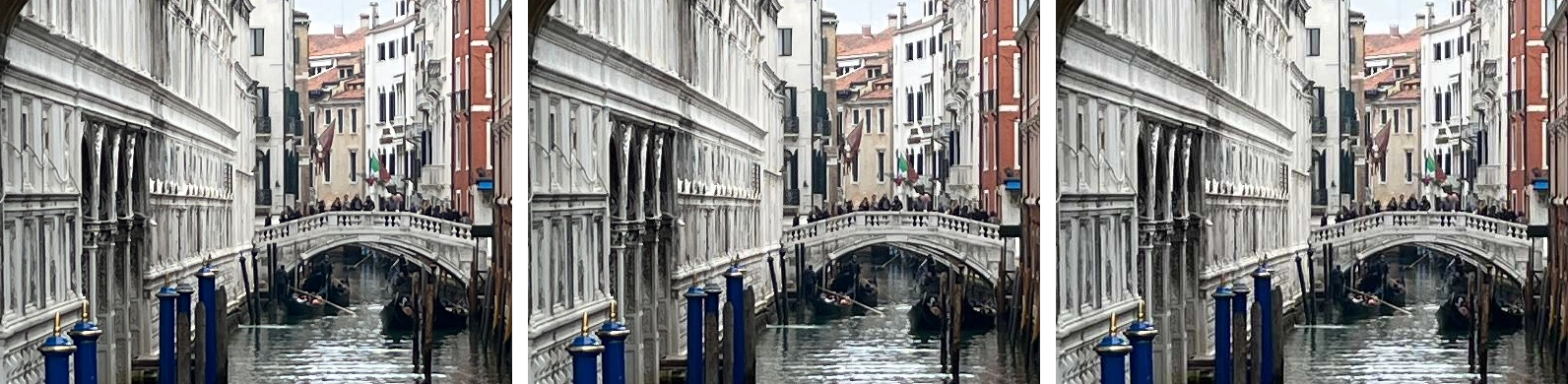
- Pont des Soupirs, Venise, photo de téléphone 4032 × 3024, par Benoît Prieur (CC0 · Wikimedia Commons)
- Papayes, photo de téléphone 4032 × 3024, par ArionStar (CC0 · Wikimedia Commons)
- Capture d’écran de SillyTavern, PNG 1920 × 1080, par David Revoy (domaine public · Wikimedia Commons)
Questions fréquentes
Comment réduire le poids d’une image sans perdre en qualité ?
Réduisez-la à la taille à laquelle elle sera affichée et enregistrez les photos en JPG ou en WebP avec une qualité de 75 à 85 %. À taille d’affichage normale, le résultat paraît identique, et le fichier est généralement plusieurs fois plus léger.
Quel est le meilleur format pour les images d’un site web ?
Le WebP pour les photos et les graphismes, car il est plus léger que le JPG et le PNG et gère la transparence. Utilisez le JPG quand une plateforme n’accepte pas le WebP, et le PNG pour les captures d’écran contenant du texte fin.
Pourquoi un fichier n’a-t-il pas été allégé ?
Il était déjà bien compressé. Quand la nouvelle copie ne serait pas plus légère et que le format reste le même, l’outil conserve votre fichier d’origine au lieu de vous en donner une version moins bonne.
Puis-je compresser plusieurs images à la fois ?
Oui. Ajoutez autant d’images que vous voulez, compressez-les avec les mêmes réglages et téléchargez-les toutes dans un ZIP.
Mes images sont-elles envoyées en ligne ?
Non. La compression a lieu dans votre navigateur, sur votre appareil, et rien n’est envoyé à un serveur.