Cómo quitar el fondo de una foto gratis con IA
Por el equipo de OpenToolbox · Actualizado · 6 min de lectura
En resumen
Para quitar el fondo de una foto, usa un modelo de segmentación con IA que separe el sujeto de lo que tiene detrás y guarda el resultado como PNG transparente. En OpenToolbox, Quitar fondo descarga una vez un modelo de código abierto, lo ejecuta en tu navegador, conserva la resolución original y te permite poner detrás un color, un desenfoque u otra imagen.
Puntos clave
- El modelo de IA se descarga una vez (unos 81–135 MB) y se guarda en caché; a partir de ahí, las fotos se procesan en tu dispositivo.
- MVANet es la mejor opción para cualquier sujeto; ORMBG es más ligero y está pensado para personas.
- Los resultados conservan el tamaño original, hasta 40 megapíxeles; las fotos más grandes se reducen a ese tamaño.
- Guarda en PNG o WebP para conservar la transparencia; JPG vuelve blanco el fondo.
Paso a paso
Abre la herramienta
Ve a Quitar fondo en Chrome, Edge, Firefox o Safari.
Descarga un modelo
Elige Best quality, any subject (MVANet) o People and portraits (ORMBG) y haz clic en Download model. Esto solo ocurre la primera vez.
Añade fotos
Arrastra una foto o un lote entero, o pega una captura de pantalla con Ctrl+V. Las fotos se procesan una tras otra.
Elige un fondo nuevo
En New background, deja None para obtener transparencia, o elige Color, Blur (el fondo original, desenfocado) o Image.
Corrige y descarga
Ajusta el borde si hace falta, retoca con el Refine brush (pincel de retoque) y descarga en PNG, WebP o JPG, o todas las fotos en un ZIP.
Cómo funciona la eliminación de fondos con IA
Quitar el fondo es un tipo de segmentación de imágenes: una red neuronal analiza la foto y estima, para cada píxel, en qué medida pertenece al sujeto principal. El resultado es una máscara, una imagen en escala de grises en la que el blanco es el sujeto, el negro es el fondo y el gris es lo intermedio, como los mechones de pelo o un borde desenfocado. La máscara se convierte en la transparencia (canal alfa) del recorte.
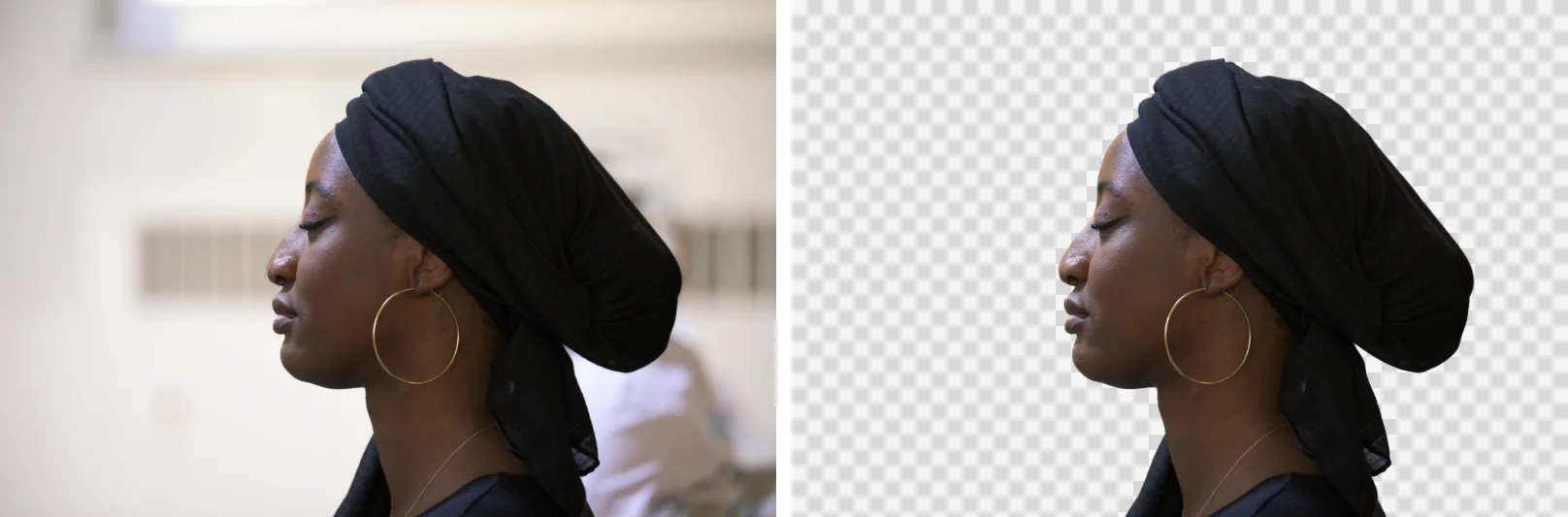
Los modelos trabajan con una versión de 1024 × 1024 de tu foto, lo que es rápido pero demasiado basto para una imagen grande. Después, la herramienta refina la máscara a la resolución completa de tu foto con un filtro que respeta los bordes y sigue los contornos reales del pelo y el pelaje, en lugar de limitarse a ampliar la máscara pequeña. Por eso la descarga tiene el mismo tamaño que tu original.
Qué modelo elegir
| MVANet | ORMBG | |
|---|---|---|
| Ideal para | Personas, productos, animales, objetos | Fotos de personas y retratos |
| Descarga con WebGPU | unos 81 MB | unos 84 MB |
| Descarga sin WebGPU | unos 135 MB | unos 42 MB |
| Velocidad sin WebGPU | unos 1–2 minutos por foto | unos 10–20 segundos por foto |
| Licencia | MIT | Apache-2.0 |
Con WebGPU en nuestro PC de prueba (NVIDIA GeForce RTX 5060), MVANet necesitó 1,1 segundos de procesamiento de IA para una foto de móvil de 12 megapíxeles. Un retrato de 45 megapíxeles se redujo a 7746 × 5164 (40 megapíxeles) y tardó 3,3 segundos; el PNG transparente a resolución completa pesaba 28,5 MB. Descargar y preparar el modelo de 81 MB llevó unos 30 segundos con nuestra conexión, una sola vez.
WebGPU permite al navegador ejecutar el modelo en tu tarjeta gráfica, lo que hace que MVANet sea rápido; está disponible en las versiones recientes de Chrome y Edge. Sin WebGPU, el modelo se ejecuta en el procesador: igual de privado, solo que más lento. Si sobre todo recortas personas en un ordenador antiguo, ORMBG es la opción más rápida.
Cómo conseguir bordes limpios
La mayoría de las fotos no necesitan retoques. Cuando sí los necesitan, te ayudan tres controles:
- Shift edge (desplazar borde) agranda o encoge ligeramente el recorte. Encógelo para eliminar un halo fino del fondo antiguo; agrándalo si el borde se come parte del sujeto.
- Feather edges (suavizar bordes) difumina el contorno, lo que ayuda a que el recorte se integre en un fondo nuevo.
- Refine brush te permite pintar directamente sobre la foto: Restore recupera partes que el modelo eliminó, como una mano o un objeto que se sostiene, y Erase quita restos, como un trozo de suelo entre las piernas. Tus trazos se aplican a la descarga a resolución completa.
Deja activado Edge-aware refinement para el pelo y el pelaje. Los ajustes son relativos al tamaño de la foto, así que los mismos valores dan el mismo resultado en una imagen pequeña y en una grande.
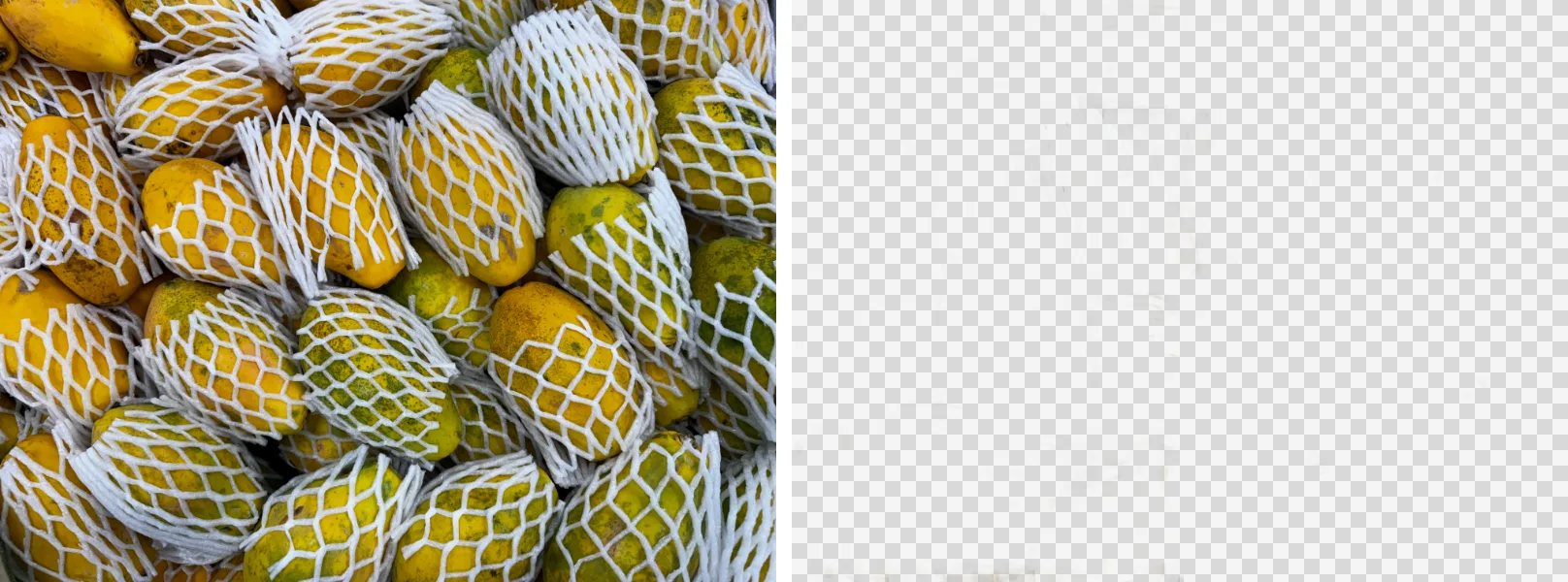
Casos difíciles para cualquier modelo: el vidrio y otros objetos transparentes, los sujetos del mismo color que el fondo y las sombras suaves en el suelo, que normalmente se eliminan junto con el fondo.
Cómo añadir un fondo nuevo
| Fondo | Resultado | Uso típico |
|---|---|---|
| None | Solo el sujeto, sobre transparencia | Logotipos, pegatinas, maquetas de diseño, presentaciones |
| Color | El sujeto sobre un color liso | Fondo blanco para fotos de producto en marketplaces, retratos tipo carné |
| Blur | El fondo original, desenfocado (5–100%) | Efecto modo retrato para fotos de perfil |
| Image | Tu propia imagen detrás del sujeto | Un escenario nuevo; la imagen se escala para cubrir toda la foto |
Para fotos oficiales de pasaporte o visado, usa Foto de pasaporte, que además recorta al tamaño exigido. Para convertir un recorte en una pegatina con borde blanco, usa Crear pegatinas.
Cómo guardar el resultado
- PNG conserva la transparencia sin ninguna pérdida: la opción más segura para trabajos de diseño.
- WebP también conserva la transparencia y genera archivos más pequeños, lo que va bien para webs.
- JPG no tiene transparencia, así que un fondo transparente se vuelve blanco; úsalo con un fondo de color, desenfocado o de imagen.
Un PNG transparente de una foto grande puede pesar mucho: 2,3 MB para nuestra foto de prueba de 12 megapíxeles y 28,5 MB para el retrato de 40 megapíxeles. Para aligerarlo de cara a la web, conviértelo a WebP o pásalo por Comprimir imágenes.
Privado por diseño
La mayoría de los eliminadores de fondos online suben tu foto a un servidor para ejecutar allí la IA. Aquí solo se descarga el modelo, desde Hugging Face, la primera vez que lo usas; tus fotos se procesan en tu navegador y nunca se envían a ninguna parte. Los dos modelos tienen licencias de código abierto permisivas y la herramienta no añade ninguna marca de agua, así que puedes usar los resultados con fines comerciales.
Cómo lo hemos probado
Hicimos todas las pruebas el 24 de octubre de 2026 con la herramienta tal como está publicada, en Chrome 152 en un PC de sobremesa (AMD Ryzen 7 5700X, NVIDIA GeForce RTX 5060, 32 GB de RAM). Los tamaños son los que muestra la herramienta (1 MB = 1.048.576 bytes); los tiempos incluyen la lectura de los archivos.
Las dos fotos se procesaron con MVANet, con Edge-aware refinement activado, sin suavizado ni desplazamiento del borde, y se guardaron en PNG. Las figuras muestran los resultados descargados, reducidos para esta página.
Archivos de prueba
- Mujer con un pañuelo en la cabeza en la ciudad de Quebec, 8256 × 5504 (45 MP), de Wilfredor (CC0 · Wikimedia Commons)
- Papayas, foto de móvil de 4032 × 3024, de ArionStar (CC0 · Wikimedia Commons)
Preguntas frecuentes
¿Este eliminador de fondos es gratis de verdad?
Sí. No hay registro, ni sistema de créditos, ni marca de agua, y los resultados conservan la resolución completa de tu foto hasta 40 megapíxeles.
¿Se suben mis fotos a un servidor?
No. El modelo de IA se descarga una vez desde Hugging Face y después se ejecuta en tu navegador, así que tus fotos solo se procesan en tu dispositivo.
¿Por qué va lento en mi ordenador?
Sin WebGPU, el modelo se ejecuta en el procesador. En ese caso MVANet tarda unos 1–2 minutos por foto; cambia a ORMBG para fotos de personas, que tarda unos 10–20 segundos, o usa una versión reciente de Chrome o Edge con WebGPU.
¿Cómo pongo un fondo blanco en fotos de producto?
Elige Color como fondo nuevo, selecciona el blanco y descarga en JPG o PNG. Los anuncios de los marketplaces suelen pedir un fondo blanco puro como este.
¿Puedo quitar el fondo de muchas fotos a la vez?
Sí. Arrastra un lote entero; cada foto se procesa por turno con los mismos ajustes y puedes descargarlas todas en un ZIP.