Hintergrund aus einem Foto entfernen: kostenlos mit KI
Vom OpenToolbox-Team · Aktualisiert am · 6 Min. Lesezeit
Kurz gesagt
Um den Hintergrund eines Fotos zu entfernen, lässt du es von einem KI-Segmentierungsmodell verarbeiten, das das Motiv von allem dahinter trennt, und speicherst das Ergebnis als transparentes PNG. „Hintergrund entfernen“ von OpenToolbox lädt einmalig ein Open-Source-Modell herunter und führt es in deinem Browser aus, behält die Originalauflösung und lässt dich eine Farbe, Unschärfe oder ein neues Bild hinter das Motiv setzen.
Das Wichtigste
- Das KI-Modell wird einmal heruntergeladen (etwa 81–135 MB) und zwischengespeichert; danach werden Fotos auf deinem Gerät verarbeitet.
- MVANet ist die beste Wahl für jedes Motiv; ORMBG ist leichter und für Personen gemacht.
- Die Ergebnisse behalten die Originalgröße, bis 40 Megapixel; größere Fotos werden auf diesen Wert verkleinert.
- Speichere als PNG oder WebP, damit die Transparenz erhalten bleibt; JPG macht den Hintergrund weiß.
Schritt für Schritt
Tool öffnen
Öffne Hintergrund entfernen in Chrome, Edge, Firefox oder Safari.
Modell herunterladen
Wähle Best quality, any subject (MVANet) oder People and portraits (ORMBG) und klicke auf Download model. Das passiert nur beim ersten Mal.
Fotos hinzufügen
Ziehe ein einzelnes Foto oder einen ganzen Stapel hinein oder füge einen Screenshot mit Strg+V ein. Die Fotos werden nacheinander verarbeitet.
Neuen Hintergrund wählen
Behalte unter New background (neuer Hintergrund) die Option None für Transparenz oder wähle Color, Blur (der ursprüngliche Hintergrund, weichgezeichnet) oder Image.
Korrigieren und herunterladen
Passe bei Bedarf die Kante an, bessere mit dem Refine brush (Korrekturpinsel) nach und lade dann PNG, WebP oder JPG herunter, oder alle Fotos als ZIP.
So entfernt KI den Hintergrund
Das Entfernen des Hintergrunds ist eine Form der Bildsegmentierung: Ein neuronales Netz betrachtet das Foto und schätzt für jedes Pixel, wie sehr es zum Hauptmotiv gehört. Das Ergebnis ist eine Maske, ein Graustufenbild, in dem Weiß für das Motiv steht, Schwarz für den Hintergrund und Grau für alles dazwischen, etwa Haarsträhnen oder eine unscharfe Kante. Die Maske wird zur Transparenz (Alphakanal) des freigestellten Bildes.
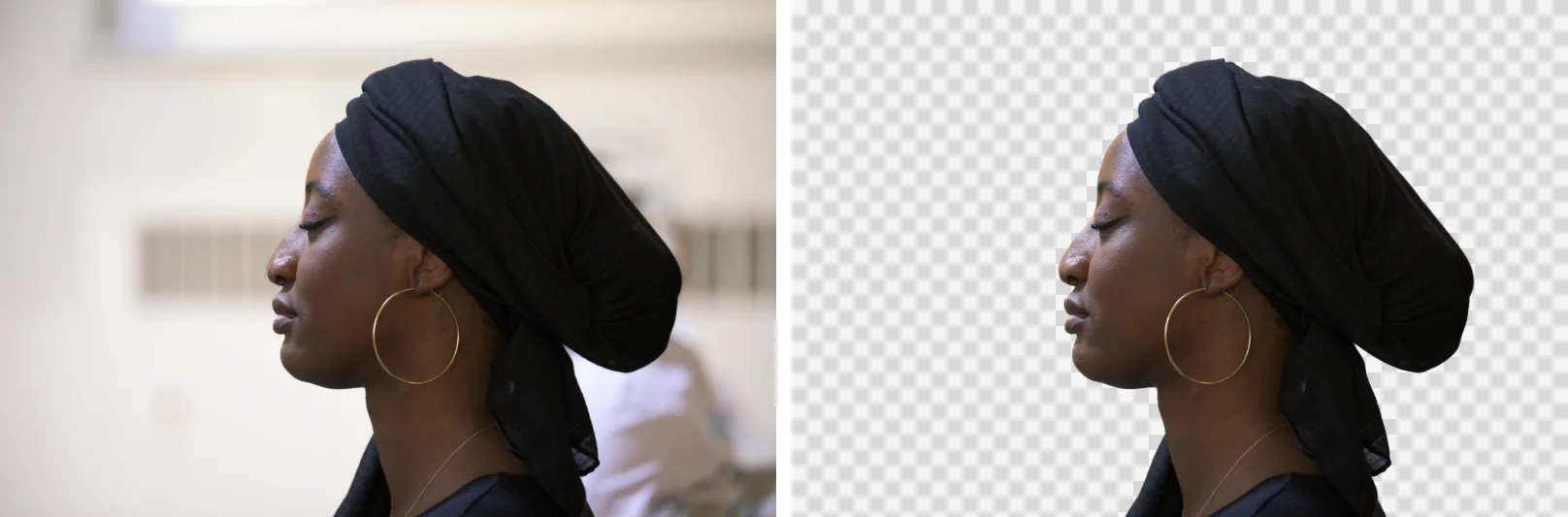
Die Modelle arbeiten mit einer 1024 × 1024 Pixel großen Version deines Fotos, was schnell, für ein großes Bild aber zu grob ist. Anschließend verfeinert das Tool die Maske in der vollen Auflösung deines Fotos mit einem kantenerhaltenden Filter, der den echten Kanten von Haaren und Fell folgt, statt die kleine Maske einfach zu vergrößern. Deshalb hat der Download dieselbe Größe wie dein Original.
Welches Modell du wählen solltest
| MVANet | ORMBG | |
|---|---|---|
| Ideal für | Personen, Produkte, Tiere, Gegenstände | Personenfotos und Porträts |
| Download mit WebGPU | etwa 81 MB | etwa 84 MB |
| Download ohne WebGPU | etwa 135 MB | etwa 42 MB |
| Geschwindigkeit ohne WebGPU | etwa 1–2 Minuten pro Foto | etwa 10–20 Sekunden pro Foto |
| Lizenz | MIT | Apache-2.0 |
Mit WebGPU auf unserem Test-PC (NVIDIA GeForce RTX 5060) brauchte MVANet 1,1 Sekunden KI-Rechenzeit für ein Handyfoto mit 12 Megapixeln. Ein Porträt mit 45 Megapixeln wurde auf 7746 × 5164 (40 Megapixel) skaliert und brauchte 3,3 Sekunden; das transparente PNG in voller Auflösung war 28,5 MB groß. Das 81-MB-Modell herunterzuladen und vorzubereiten dauerte mit unserer Verbindung etwa 30 Sekunden, und zwar nur einmal.
Mit WebGPU kann der Browser das Modell auf deiner Grafikkarte ausführen, wodurch MVANet schnell ist; es ist in aktuellen Versionen von Chrome und Edge verfügbar. Ohne WebGPU läuft das Modell auf dem Prozessor: weiterhin privat, nur langsamer. Wenn du auf einem älteren Computer vor allem Personen freistellst, ist ORMBG die schnellere Option.
Saubere Kanten bekommen
Die meisten Fotos brauchen keine Nachbearbeitung. Wenn doch, helfen drei Einstellungen:
- Shift edge vergrößert oder verkleinert den Ausschnitt leicht. Verkleinere ihn, um einen dünnen Saum des alten Hintergrunds zu entfernen; vergrößere ihn, wenn die Kante ins Motiv hineinschneidet.
- Feather edges macht den Umriss weicher, damit sich das freigestellte Motiv besser in einen neuen Hintergrund einfügt.
- Mit dem Refine brush malst du direkt auf das Foto: Restore holt Teile zurück, die das Modell entfernt hat, etwa eine Hand oder einen gehaltenen Gegenstand, und Erase entfernt Reste, etwa ein Stück Boden zwischen den Beinen. Deine Pinselstriche werden auf den Download in voller Auflösung angewendet.
Lass Edge-aware refinement für Haare und Fell eingeschaltet. Die Einstellungen beziehen sich auf die Fotogröße, dieselben Werte wirken also auf einem kleinen und einem großen Bild gleich.
Schwierige Fälle für jedes Modell: Glas und andere durchsichtige Objekte, Motive in derselben Farbe wie der Hintergrund und weiche Schatten auf dem Boden, die meist mit dem Hintergrund entfernt werden.
Einen neuen Hintergrund einsetzen
| Hintergrund | Ergebnis | Typische Verwendung |
|---|---|---|
| None | Nur das Motiv, auf transparentem Grund | Logos, Sticker, Design-Layouts, Präsentationen |
| Color | Das Motiv vor einer einfarbigen Fläche | Weißer Hintergrund für Produktfotos auf Marktplätzen, Porträts im Passbildstil |
| Blur | Der ursprüngliche Hintergrund, weichgezeichnet (5–100 %) | Porträtmodus-Effekt für Profilbilder |
| Image | Dein eigenes Bild hinter dem Motiv | Neue Kulisse; das Bild wird so skaliert, dass es das ganze Foto bedeckt |
Für offizielle Pass- oder Visumfotos nutze Passbild erstellen, das außerdem auf die vorgeschriebene Größe zuschneidet. Um ein freigestelltes Motiv in einen Sticker mit weißem Rand zu verwandeln, nutze Sticker erstellen.
Das Ergebnis speichern
- PNG erhält die Transparenz ohne jeden Verlust: die sicherste Wahl für Designarbeit.
- WebP erhält ebenfalls die Transparenz und erzeugt kleinere Dateien, gut für Websites.
- JPG kennt keine Transparenz, ein transparenter Hintergrund wird daher weiß; nutze es mit einem Farb-, Unschärfe- oder Bildhintergrund.
Ein transparentes PNG eines großen Fotos kann einiges wiegen: 2,3 MB bei unserem Testfoto mit 12 Megapixeln, 28,5 MB beim Porträt mit 40 Megapixeln. Um es fürs Web zu verkleinern, wandle es in WebP um oder komprimiere es mit Bilder komprimieren.
Privat von Grund auf
Die meisten Online-Tools zum Entfernen von Hintergründen laden dein Foto auf einen Server hoch, um die KI dort auszuführen. Hier wird nur das Modell heruntergeladen, von Hugging Face, beim ersten Gebrauch; deine Fotos werden in deinem Browser verarbeitet und nirgendwohin gesendet. Beide Modelle stehen unter freizügigen Open-Source-Lizenzen, und das Tool fügt kein Wasserzeichen hinzu, du kannst die Ergebnisse also kommerziell nutzen.
So haben wir getestet
Wir haben alle Tests am 24. Oktober 2026 mit dem Tool genau in der veröffentlichten Fassung durchgeführt, in Chrome 152 auf einem Desktop-PC (AMD Ryzen 7 5700X, NVIDIA GeForce RTX 5060, 32 GB RAM). Die Größen sind die, die das Tool anzeigt (1 MB = 1.048.576 Bytes); die Zeiten schließen das Einlesen der Dateien ein.
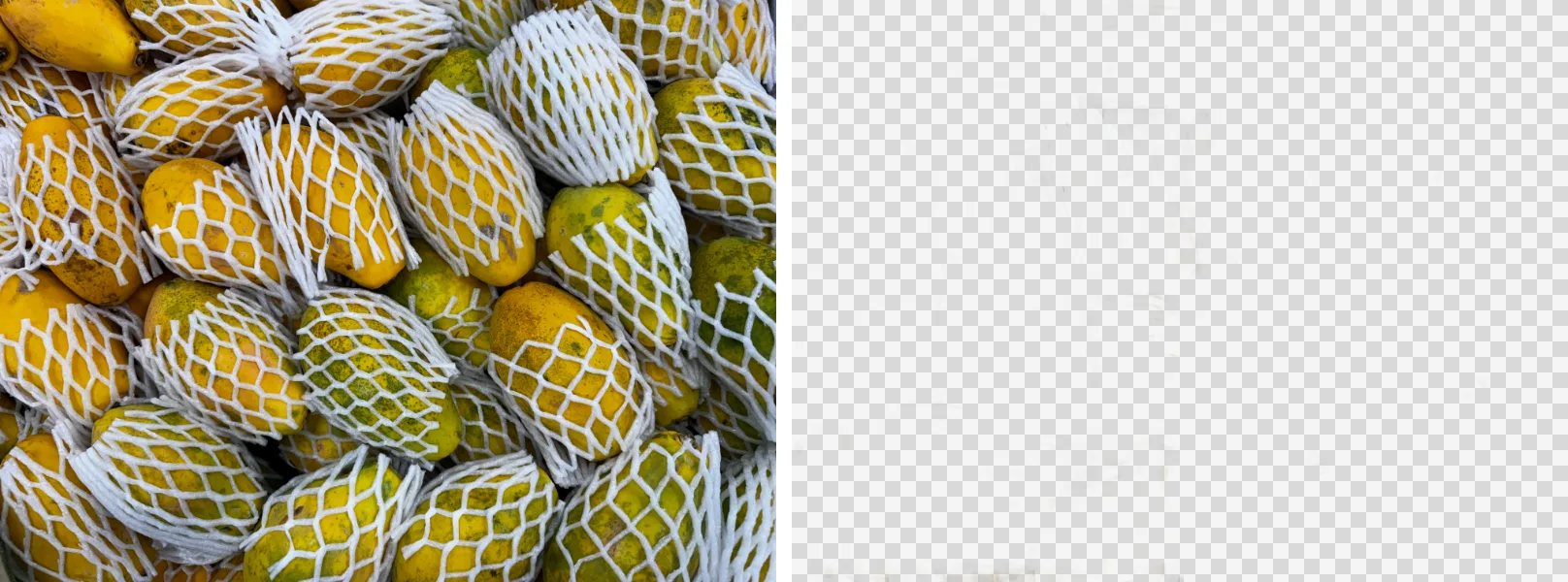
Beide Fotos wurden mit MVANet verarbeitet, Edge-aware refinement eingeschaltet, ohne weiche Kante und ohne Kantenverschiebung, gespeichert als PNG. Die Abbildungen zeigen die heruntergeladenen Ergebnisse, für diese Seite verkleinert.
Testdateien
- Frau mit Kopftuch in Québec, 8256 × 5504 (45 MP), von Wilfredor (CC0 · Wikimedia Commons)
- Papayas, Handyfoto 4032 × 3024, von ArionStar (CC0 · Wikimedia Commons)
Häufige Fragen
Ist dieses Tool zum Entfernen von Hintergründen wirklich kostenlos?
Ja. Es gibt keine Anmeldung, keine Credits und kein Wasserzeichen, und die Ergebnisse behalten die volle Auflösung deines Fotos bis 40 Megapixel.
Werden meine Fotos auf einen Server hochgeladen?
Nein. Das KI-Modell wird einmal von Hugging Face heruntergeladen und läuft dann in deinem Browser, deine Fotos werden also nur auf deinem Gerät verarbeitet.
Warum ist es auf meinem Computer langsam?
Ohne WebGPU läuft das Modell auf dem Prozessor. MVANet braucht dann etwa 1–2 Minuten pro Foto; wechsle für Personenfotos zu ORMBG, das etwa 10–20 Sekunden braucht, oder nutze ein aktuelles Chrome oder Edge mit WebGPU.
Wie bekomme ich einen weißen Hintergrund für Produktfotos?
Wähle Color als neuen Hintergrund, nimm Weiß und lade das Ergebnis als JPG oder PNG herunter. Marktplätze verlangen für Angebote meist genau so einen rein weißen Hintergrund.
Kann ich den Hintergrund vieler Fotos auf einmal entfernen?
Ja. Zieh einen ganzen Stapel hinein; die Fotos werden nacheinander mit denselben Einstellungen verarbeitet, und du kannst alle als ZIP herunterladen.